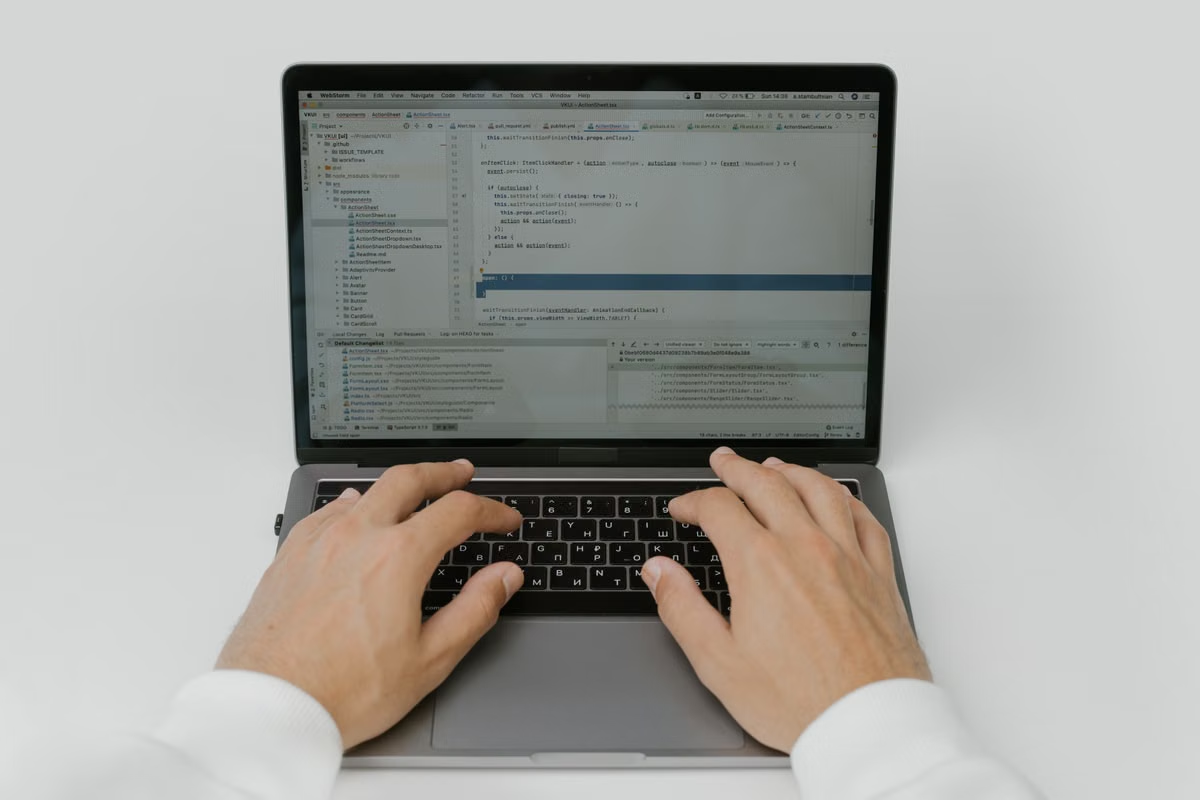
Der Build scheitert, obwohl das Flutter-Projekt unter Windows oder Linux läuft?
Die passende Lösung ist ein Remote-Mac, wenn Ihr Projekt für iOS gebaut und signiert werden muss: Flutter 3.47 benötigt für den iOS-Build und die Veröffentlichung macOS und Xcode. Prüfen Sie vor dem ersten Build die offizielle Werkzeugkompatibilität, Plugins und Signierung. Die Versionsnummer allein beweist nicht, dass jede Xcode- und Abhängigkeitskombination funktioniert.
Dieser Ablauf ist für Entwickler ohne lokalen Mac gedacht, die ein Flutter-Projekt für iOS bauen und die Veröffentlichung vorbereiten möchten.
Auch bestehende Projekte mit Plugins oder nativen iOS-Modulen profitieren von der getrennten Prüfung der Abhängigkeiten und Build-Schritte.
Kleine Teams können damit erst einen reproduzierbaren Ablauf testen und anschließend über eine dauerhafte Build-Umgebung entscheiden.
Zuletzt geprüft am 15.10.2026 anhand der Flutter-Veröffentlichungsübersicht, der Flutter-Anleitungen für iOS und der Apple-Dokumentation zu Xcode-Systemanforderungen. Werkzeugversionen und Veröffentlichungsschritte sollten vor jedem neuen Release erneut geprüft werden.
Vor dem Start klären: Braucht Flutter für iOS einen Mac?
Für die Entwicklung eines gemeinsamen Flutter-Codebestands ist nicht jeder Arbeitsschritt an macOS gebunden. Der iOS-Build und die Veröffentlichung benötigen jedoch ein macOS-Gerät mit Xcode. Flutter beschreibt diese Voraussetzung in seiner Anleitung zur iOS-Veröffentlichung. Wer keinen eigenen Mac hat, kann den iOS-spezifischen Teil daher auf einen Remote-Mac verlagern.
Das bedeutet nicht, dass ein Remote-Mac automatisch jedes Projekt bauen kann. Flutter 3.47 wurde laut offizieller Flutter-Veröffentlichungsübersicht am 12.08.2026 veröffentlicht. Ob die konkrete Kombination mit Xcode, Plugins und nativen Bibliotheken funktioniert, muss anhand der Projektanforderungen und der aktuellen offiziellen Dokumentation geprüft werden. Die Anforderungen von Xcode an das unterstützte macOS sind in den Apple-Systemanforderungen festgehalten.
Vor der Übertragung sollte der Projektzustand festgehalten werden:
- Flutter-Version und verwendeter Release-Kanal, ermittelt mit
flutter --version. - Xcode-Version und verfügbare Kommandozeilenwerkzeuge auf dem Zielsystem.
- Einträge in
pubspec.yamlund die aufgelösten Dart-Abhängigkeiten inpubspec.lock. - Vorhandene iOS-Konfigurationen und native Abhängigkeiten, zum Beispiel
Podfile,Podfile.lockoderPackage.resolved. - Bundle Identifier, gewünschte Build-Konfiguration und der vorgesehene Signierungsweg.
Die Flutter-Anleitung zur iOS-Entwicklungseinrichtung ist der richtige Ausgangspunkt für die erforderlichen Werkzeuge. Die Prüfung sollte sich auf das konkrete Projekt beziehen: Ein Plugin mit nativer iOS-Komponente kann andere Anforderungen mitbringen als Dart-Code ohne native Erweiterungen.
Projekt auf dem Remote-Mac vorbereiten
Ein Remote-Build ist nur dann verlässlich nachvollziehbar, wenn Quellcode, Werkzeugkette und Abhängigkeiten kontrolliert zusammengeführt werden. Übertragen Sie den Code über einen geschützten, für das Team freigegebenen Weg. Legen Sie anschließend ein Arbeitsverzeichnis an, das nicht mit temporären Build-Dateien oder einem zweiten Projektstand verwechselt werden kann. Für den späteren Vergleich muss klar sein, welcher Commit oder Quellcode-Stand gebaut wurde.
Prüfen Sie zuerst die Umgebung, bevor Sie Abhängigkeiten installieren:
- Stellen Sie eine Verbindung zur gemieteten Mac-Umgebung her und kontrollieren Sie, dass der richtige Projektstand im vorgesehenen Arbeitsverzeichnis liegt.
- Führen Sie
flutter --versionundflutter doctor -vaus. Vergleichen Sie die Ausgabe mit den Projektvorgaben und der offiziellen Flutter-Dokumentation. - Prüfen Sie, ob Xcode installiert und für Kommandozeilen-Builds eingerichtet ist. Die verfügbare Xcode-Version muss außerdem zur macOS-Version des Rechners passen.
- Lesen Sie
pubspec.yamlund die vorhandenen Sperrdateien, bevor Sie Abhängigkeiten neu auflösen. - Starten Sie erst danach die projektspezifische Abhängigkeitsauflösung und dokumentieren Sie Änderungen oder Warnungen.
Die Flutter-Dokumentation zur Abhängigkeitsverwaltung erklärt, wie Flutter-Pakete und Plugins in einem Projekt verwaltet werden. Eine vorhandene Sperrdatei ist wichtig, weil sie den aufgelösten Stand der Abhängigkeiten festhält. Wird sie beim Remote-Build unbeabsichtigt ersetzt, kann ein späterer Build andere Paketversionen verwenden, obwohl der Anwendungscode gleich geblieben ist.
Für iOS-Projekte ist zusätzlich zu klären, welcher native Abhängigkeitsweg tatsächlich eingerichtet ist. Prüfen Sie das Podfile und Podfile.lock, wenn das Projekt CocoaPods verwendet. Bei Projekten mit Swift Package Manager sind die Xcode-Projekteinstellungen sowie vorhandene Paketaufzeichnungen zu prüfen. Die Flutter-Dokumentation zu Swift Package Manager für App-Entwickler behandelt dessen Verwendung. Flutter-Dokumentation und Migration rund um Swift Package Manager haben sich ab Flutter 3.44 weiterentwickelt; daraus folgt nicht, dass jedes bestehende Projekt bereits vollständig umgestellt wurde. Maßgeblich sind die tatsächliche Projektkonfiguration und die Hinweise der eingesetzten Plugins.
Achtung: Übertragen Sie keine privaten Schlüssel, Zertifikate oder Zugangstoken zusammen mit dem Quellcode-Repository. Halten Sie Zugangsdaten getrennt, beschränken Sie den Zugriff auf die Personen und Systeme, die ihn benötigen, und entfernen Sie Geheimnisse nach dem Build gemäß den internen Datenschutz- und Sicherheitsregeln.
Ersten Flutter-iOS-Build ausführen und Fehler einordnen
Bevor die Veröffentlichung vorbereitet wird, muss zunächst ein lokaler Build auf dem Remote-Mac gelingen. Öffnen Sie bei einer Prüfung in Xcode die Workspace-Datei ios/Runner.xcworkspace, sofern sie für das Projekt vorhanden und erforderlich ist. Ein Projekt mit CocoaPods kann eine Workspace-Konfiguration verwenden; daraus folgt nicht, dass jedes Flutter-Projekt zwingend denselben Abhängigkeitsweg hat.
Führen Sie flutter pub get nur aus, wenn die Dart-Abhängigkeiten aufgelöst werden müssen, und prüfen Sie danach, ob Sperrdateien unerwartet verändert wurden. Verwenden Sie für CocoaPods die im Projekt vorgesehene Installation und kontrollieren Sie ihre Ausgabe. Bei Swift Package Manager prüfen Sie stattdessen die Xcode-Paketauflösung und die dazugehörigen Meldungen. Führen Sie nicht routinemäßig beide Wege aus, ohne zu wissen, welcher im Projekt aktiv ist.
Für einen ersten iOS-Release-Build ist der dokumentierte Flutter-Befehl:
flutter build ipa --release
Die Optionen und Veröffentlichungsschritte sind in der Flutter-Anleitung zum iOS-Deployment beschrieben. Starten Sie den Build aus dem Projektverzeichnis und speichern Sie die vollständige Terminalausgabe. Bei einem Fehler hilft es, die erste relevante Fehlermeldung zu finden, statt nur die letzte Zeile des Logs zu betrachten.
Ordnen Sie den Fehler dem betroffenen Abschnitt zu:
- Abhängigkeitsauflösung: Flutter-Paketversionen, Plugin-Auflösung, CocoaPods oder Swift Package Manager.
- Native iOS-Konfiguration: Workspace, Projektdateien, Deployment-Einstellungen oder ein natives Plugin.
- Flutter-Build: Dart-Kompilierung, Ressourcen oder Flutter-spezifische Build-Schritte.
- Signierung und Export: Zertifikat, Provisioning Profile, Bundle Identifier oder Exportoptionen.
Diese Trennung verhindert, dass ein Abhängigkeitsproblem fälschlich als Xcode-Fehler behandelt wird oder ein Signierungsproblem durch wiederholte Neuinstallation von Flutter verdeckt wird. Notieren Sie außerdem den verwendeten Commit, die ausgegebenen Werkzeugversionen und geänderte Sperrdateien. Ohne diese Angaben lässt sich ein erfolgreicher Build später schwer mit einem fehlgeschlagenen vergleichen.
Signierung und Export für eine Veröffentlichung vorbereiten
Ein erfolgreicher Kompilierungslauf ist noch kein veröffentlichungsfähiges Ergebnis. Für den Export müssen Signierungsidentität, Provisioning Profile und Bundle Identifier zum Ziel passen. Auch Versions- und Buildangaben müssen mit dem Projekt und dem geplanten Upload übereinstimmen.
Vergleichen Sie den Bundle Identifier in der iOS-Konfiguration mit dem für die App verwendeten Eintrag. Prüfen Sie, ob das Profil für den vorgesehenen Verteilungstyp erstellt wurde und ob es zur ausgewählten Signierungsidentität passt. Apple erläutert die notwendigen Schritte in der Anleitung zum Erstellen eines App-Store-Provisioning-Profils. Die konkrete Einrichtung hängt vom Entwicklerkonto und der Projektkonfiguration ab; ein beliebiges Profil ist kein Ersatz für diese Zuordnung.
Flutter kann den IPA-Export im Rahmen des dokumentierten iOS-Build-Ablaufs ausführen. Kontrollieren Sie die Build-Ausgabe auf Hinweise zu Signierung und Export. Falls der Export wegen der Signierung scheitert, bleibt der erfolgreiche Compile-Schritt dennoch ein nützlicher Diagnosepunkt: Er grenzt den Fehler auf die Veröffentlichungsvorbereitung ein, bestätigt sie aber nicht.
Behandeln Sie Zertifikate und private Schlüssel als vertrauliche Zugangsdaten. Hinterlegen Sie sie nicht in einer öffentlich zugänglichen Ablage, im Quellcode oder in Build-Logs. Der Remote-Mac sollte nur für den vorgesehenen Zweck berechtigt sein; Zugangsdaten sollten über einen kontrollierten Kanal bereitgestellt und nach dem vereinbarten Ablauf entfernt oder gesperrt werden. Für Teams in der EU gehören auch Zugriffsrechte, Aufbewahrung und Löschung in die DSGVO-Prüfung. Eine entfernte Arbeitsumgebung ist nicht automatisch datenschutzkonform: Entscheidend sind die tatsächlichen Vertrags-, Speicher- und Zugriffskonditionen.
IPA, Version und Upload-Ergebnis abnehmen
Nach dem Export folgt eine eigenständige Abnahme. Kontrollieren Sie, ob die IPA-Datei erzeugt wurde und ob Bundle Identifier, Versionsangabe und Buildangabe dem erwarteten Projektstand entsprechen. Ein Dateiname allein belegt nicht, dass der Inhalt korrekt signiert oder für die geplante Verteilung vorgesehen ist.
Vor dem Upload sollten mindestens diese Punkte dokumentiert sein:
- Dateipfad und Erstellungszeitpunkt des Artefakts.
- Commit oder Quellcode-Stand, aus dem das Paket erzeugt wurde.
- Flutter- und Xcode-Versionen sowie der Zustand der relevanten Abhängigkeiten.
- Bundle Identifier und App-Version, die im Artefakt enthalten sind.
- Ergebnis der Signierungs- und Exportprüfung sowie vorhandene Warnungen.
Nutzen Sie für den Upload die offizielle Apple-Anleitung zum Hochladen von Builds in App Store Connect. Nach dem Upload ist der Vorgang nicht mit der erfolgreichen Übertragung abgeschlossen. Prüfen Sie den Verarbeitungsstatus und vergewissern Sie sich, dass der Build in App Store Connect erscheint. Apple beschreibt außerdem, wie ein verarbeiteter Build zur Einreichung ausgewählt wird: Build für eine Einreichung auswählen.
Ein Upload-Erfolg ist nicht gleichbedeutend mit einer Freigabe durch den App-Review-Prozess. Für diesen Ablauf zählt zunächst, ob der richtige Build verarbeitet wurde und für die weitere Einreichung verfügbar ist. Halten Sie Fehler- und Statusmeldungen fest, statt die Datei bei jeder Unklarheit erneut hochzuladen. So lässt sich unterscheiden, ob das Problem beim Export, bei der Übertragung oder bei der anschließenden Verarbeitung liegt.
Den Ablauf wiederholbar machen und die passende Umgebung wählen
Sobald ein manueller Build funktioniert, kann der Ablauf in klar prüfbare Abschnitte gegliedert werden: Quellcode synchronisieren, Abhängigkeiten auflösen, iOS-Build starten, signieren, exportieren und das Ergebnis kontrollieren. Automatisieren lassen sich vor allem wiederholbare Schritte wie das Ausführen festgelegter Befehle und das Sichern von Build-Logs. Änderungen an Zertifikaten, Profilen oder App-Metadaten sollten dagegen nur mit passender Berechtigung und menschlicher Kontrolle erfolgen.
Die folgende Gegenüberstellung ist eine qualitative Eignungsbewertung, keine Messung von Leistung oder Kosten:
| Option | Eignung für den ersten iOS-Build | Kontrolle über Werkzeugkette | Typische Abwägung |
|---|---|---|---|
| Eigener Mac | Stark, wenn bereits vorhanden und mit dem Projekt kompatibel | Direkt auf dem Gerät | Keine zusätzliche Remote-Verbindung; Anschaffung und lokale Wartung liegen beim Entwickler |
| Gemieteter Remote-Mac | Stark für fehlende lokale Mac-Hardware oder einen zeitlich begrenzten Build-Bedarf | Projektbezogene Einrichtung auf einem entfernten Mac | Zugang, Datenübertragung und Geheimnisverwaltung müssen kontrolliert werden |
| CI-Umgebung mit macOS | Stark für wiederkehrende, klar automatisierte Builds | Abhängig von der angebotenen Umgebung und ihren Einstellungen | Einrichtung, Limits und Verwaltung der Signierungsdaten vorab prüfen |
Bewerten Sie für die eigene Arbeitsweise nicht nur, ob ein Build einmal gelingt. Entscheidend sind die Häufigkeit der Builds, die Verantwortung für Signierungsdaten, die Möglichkeit zur Wiederherstellung eines bekannten Werkzeugstands und der Bedarf an interaktiver Xcode-Arbeit. Bei seltenen Veröffentlichungen und fehlendem lokalem Mac kann ein Remote-Mac eine passende Brücke sein. Für kontinuierliche Builds ist eine automatisierte Umgebung erst dann sinnvoll, wenn der manuelle Ablauf samt Signierung und Abnahme verlässlich dokumentiert wurde.
| Prüfschritt | Freigabe für den nächsten Schritt, wenn … | Andernfalls |
|---|---|---|
| Werkzeugkette | Flutter, Xcode und macOS anhand der offiziellen Vorgaben geprüft sind | Versionen und Projektanforderungen abgleichen, nicht auf Basis der Flutter-Version raten |
| Abhängigkeiten | Sperrdateien und der tatsächlich verwendete iOS-Abhängigkeitsweg nachvollziehbar sind | Paketauflösung und native Konfiguration getrennt untersuchen |
| Build | der Release-Build ohne ungeklärte Kompilierungsfehler durchläuft | Logs dem Flutter-, nativen oder Abhängigkeitsabschnitt zuordnen |
| Signierung | Bundle Identifier, Profil und Signierungsidentität zusammenpassen | Veröffentlichungsvoraussetzungen klären, statt einen Compile-Erfolg als Freigabe zu werten |
| Abnahme | IPA, Versionsdaten und App-Store-Connect-Verarbeitung dem erwarteten Stand entsprechen | Export und Upload getrennt prüfen und den Status erneut kontrollieren |
Wenn der aktuelle Weg darin besteht, iOS-Builds auf einem anderen Betriebssystem vorzubereiten und erst später Zugang zu einem Mac zu suchen, entstehen Umwege: Die Xcode-Prüfung fehlt, native Abhängigkeiten bleiben ungeprüft und Signierung sowie Export lassen sich nicht abschließend validieren. Ein eigener Mac ist für regelmäßige, dauerhaft lokale Arbeit oft die naheliegendere Wahl; für einen zeitlich begrenzten Build oder ein Team ohne vorhandene Mac-Hardware kann ein Remote-Mac diese Lücke schließen. Prüfen Sie vorab die Übersicht der verfügbaren Remote-Mac-Umgebungen und die Zugriffsdokumentation von BookaMac, damit Zugang und Werkzeuganforderungen zum Flutter-Projekt passen. BookaMac ist dann eine Option, wenn Abhängigkeiten, Signierung und Datenschutzverantwortung vor dem Build geklärt sind – nicht als Versprechen für eine ungeprüfte Kompatibilität.
Weiterlesen
Flutter-iOS-Builds auf einem Remote-Mac ausführen
Mieten Sie bei BookaMac einen dedizierten physischen Mac mini, wenn Sie Ihr Flutter-Projekt ohne lokalen Mac für iOS bauen möchten.